2016년 1월 10일 일요일

GNU Plot 사용법

홈페이지 (http://www.gnuplot.info/)
Gnuplot는 string based log data를 그래프로 출력하는 간단하면서도 강력한 툴이다.
Gnuplot 내에서도 자료를 처리하고, 변형할 수 있지만 C/C++ Compiler와 함께 사용하면 다양한 자료 처리가 가능하다.

예제로 배우기

GNUPlot 사용법

위의 두가지 링크를 통해서 기본적인 GnuPlot의 기능을 확인 할 수 있다.

1. Gnuplot를 설치하자!
http://www.gnuplot.info 에 접속해서 자신의 System에 적합한 version을 download받는다.
예) gp510-20150523-win64-mingw.exe를 받아서 설치한다.

언어는 한국어를 지원하지 않는다.(영어와 일본어만 지원한다.)

"Next"를 클릭한다.

License에 동의하고, "Next"를 클릭한다.

"Next"를 클릭한다.

설치 폴더를 확인하고, "Next"를 클릭한다.

설치 모듈을 확인하고, "Next"를 클릭한다.

"Next"를 클릭한다.

Default Terminal을 선택하고, "Next"를 클릭한다.

"Install"을 클릭한다.


설치가 완료되면, 아래와 같이 C:\Program Files\Gnuplot\폴더에 설치된다.


2. C/C++ compiler(LCC)와 함께 사용하는 방법 및 예제.
LCC Compiler를 실행한다.

"Project" -> "Create"를 클릭해서 새로운 프로젝트를 생성한다.
프로젝트 Name을 입력하고, "Browse"버튼을 클릭해서 작업 폴더를 선택한다.


위 그림과 같이 Console Application을 선택해야만 한다.
"Create"버튼을 클릭하면, Skeleton을 생성할지 물어본다.
가능하면 생성하는 것이 좋지만, 지금은 Build과정에 대한 검토이므로 "아니요(N)"를 클릭한다.

생성한 프로젝트에 추가할 Source File을 선택하지만, 아직 작성된 Code가 없으므로 새로 작성할 main.c파일을 선택한다.

Source에 사용될 preprocessor나 Compile option을 선택하는 창이 생성된다.(설정할 필요 없다.)

Output 파일과 Link에서 필요한 Option을 선택하는 창이 생성된다.(설정할 필요는 없다.)
마지막으로 생성된 application의 Argument와 실행 폴더를 설정한다.
"마침"을 클릭하면, Source(main.c) 파일을 작성한다.

 Source(main.c) 파일 작성이 완료되면, "Compiler" -> "Make"를 클릭한다.
 Build가 정상적을 완료되면, 아래 그림과 같이 Build창에서 결과를 확인할 수 있다.

 아울러, "\lcc\Hello_World\lcc"폴더에 "hello_world.exe"파일이 생성되어 있다.


SDCC용 Eclipse 설치 방법.

8051용 무료 Compiler인 SDCC를 Eclipse IDE와 함께 사용하는 방법을 기술한다.
전체적인 과정은 아래와 같다.
1. SDCC 설치.
2. JAVA Runtime Environment(JRE) 설치.
3. C/C++ Eclipse 설치.
4. SDCC Plug-in 설치.
5. 예제 Compile and Run.

1. 8051용 무료 Compiler인 SDCC를 설치한다.
SDCC공식 사이트( http://sdcc.sourceforge.net/index.php#Download )에서 download받는다.


Download 사이트에서 자신의 OS와 CPU type에 맞는 SDCC version을 download 받는다.


노트북에는 Windows8.1이 설치되어 있고, CPU는 32-bit이므로, "sdcc-3.5.0-setup.exe"를 download받는다.

sdcc-3.5.0-setup.exe를 실행해서 SDCC Compiler를 설치한다.

"Next"를 클릭한다.

"I Agree"를 클릭한다.

"Next"를 클릭한다.

"Next"를 클릭한다.

SDCC 설치 폴더를 선택하고, "Next"를 클릭한다.

설치 과정을 진행한다.

설치한 SDCC 경로를 Path 변수에 추가하기 위해서 "Next"를 클릭한다.

"Finish"를 클릭해서 설치를 완료한다.
SDCC가 정상적으로 설치되었는지 확인하기 위해서 "sdcc -v"를 실행해 본다.


2. JRE 설치.
Eclipse는 JAVA로 구현되어 있기 때문에 JRE가 설치되어야만 Eclipse를 실행할 수 있다.
http://www.java.com/ko/ 사이트에서 최신 JRE를 Download받는다.

현재 가장 최신 version인 8.60을 설치한다.

"설치"를 클릭한다.


설치가 완료되면 "JAVA 버전 확인" 화면이 나타난다.


3. Eclipse 설치.
Eclipse는 설치라기 보다는 복사하는 것과 같다. 따라서 폴더의 경로를 사용자가 기술해야만 한다.
요즘은 설치를  지원하는 것 같다.
https://www.eclipse.org/downloads/download.php?file=/oomph/epp/mars/R1a/eclipse-inst-win32.exe 사이트에서 "eclipse-inst-win32.exe"파일을 download받는다.

"eclipse-inst-win32.exe"를 실행한다.

Eclipse에서는 다양한 개발 환경에 대한 IDE를 지원한다.
SDCC를 지원하기 위해서 Eclipse IDE for C/C++ Developers를 선택한다.

설치 폴더를 확인하고, "INSTALL"를 클릭한다.

Licenses에 동의하고, Install을 진행한다.

설치가 완료되면 Eclipse Launcher화면으로 전환된다.

workspace를 확인하고, Eclipse가 정상적으로 실행되는지 확인한다.


4. SDCC Plug-in 설치.
다음 사이트에서 http://sourceforge.net/projects/eclipse-sdcc/ SDCC Plug-in을 download 받아서 설치한다.

2016년 1월 9일 토요일

구글 블로그 만들기

구글 블로그를 만들기 위해서는 구글 계정이 있어야 한다.
구글 계정 만드는 방법에 대해서는 다음에 설명 한다.

구글 블로그를 시작하기 위해서는 www.google.co.kr에 접속한다.

위의 화면은 Google 계정을 입력해서 Login된 상태이다.

블로그에 적속하기 위해서는 오른쪽 위에 있는 격자 모양의 사각형을 클릭하고,
블로그 아이콘을 클릭한다.


다른 방법으로는 구글 계정으로 Login된 상태에서 주소창에  https://www.blogger.com/home 을 직접 입력하는 방법이 있다.

주소창 입력 후 Enter를 누르면 아래와 같이 자신의 블로그를 관리하는 페이지로 들어 간다.

위 페이지에서 "개발 환경"이라는 블로그는 Test를 위해서 생성한 블로그 이다.
최초에는 비어 있다.
먼저 블로그를 생성해야 한다. 간단히 대화방이라고 생각하면 된다.
좌측의 "새 블로그"를 클릭한다.

블로그의 제목과 주소, 템플릿을 설정하는 창이 생성된다.
제목은 어떤 주제의 블로그(대화방)인지 기술하는 것이고, 주소는 이 블로그(대화방)에 접속하기 위한 URL을 기술한다.
URL은 다른 블로그와 같을 수 없기 때문에 자신만의 URL을 기술하여야 하고, 주제와도 연관이 있는 것이 좋다.
템플릿은 블로그의 화면 디자인인데, 현재로써는 나도 잘 모르기 때문에 그냥 "깔끔"을 선택했다.

"블로그 만들기"를 클릭하면 아래와 같이 플로그가 생성된다.

이 페이지에서 생성된 블로그의 모든 것을 수정 관리할 수있다고 하는데, 난 전혀 알지 못한다.
다음에 알게되면 게시하도록 하겠다.

왼쪽 "글쓰기" 버튼을 클릭하면, 블로그에 내용을 넣을 수 있다.
즉, 대화방에서 대화를 시작하는 것이다.(개인의 일방적인 대화지만....)

아래와 같이 제목과 내용을 기술한다.

오른쪽 위에 있는 "저장"과 "게시"버튼을 클릭한다.

"게시"를 클릭하면, 공유에 대한 팝업창이 뜬다.(이 내용은 공유하지 않기 때문에 "취소"를 클릭한다.)

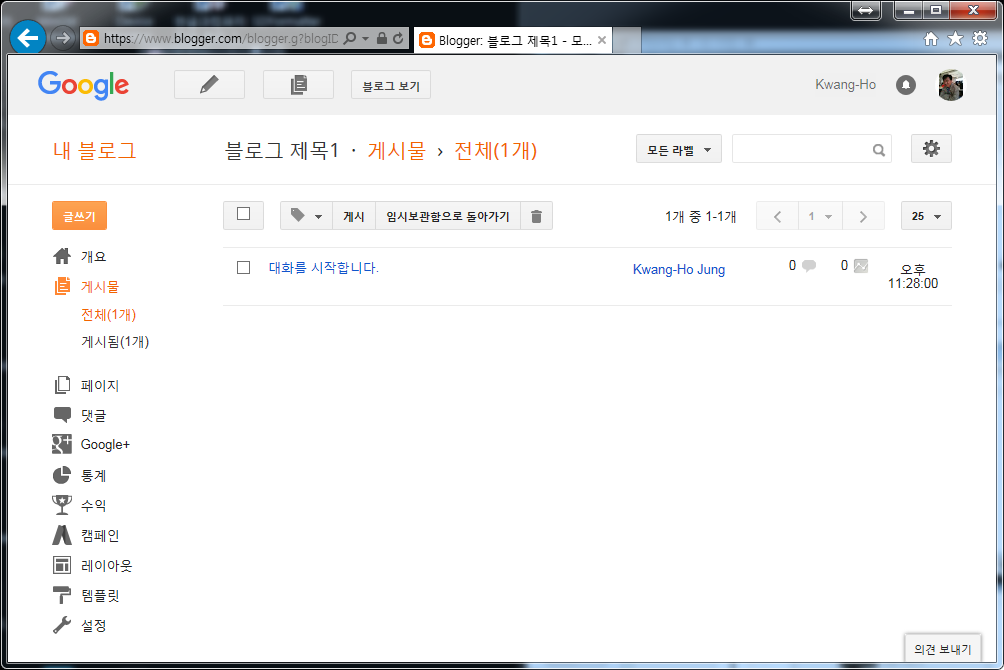
"블로그 제목 1"이라는 블로그(대화방)에 "대화를 시작합니다."라는 대화가 등록되었다.
이제 등록된 블로그를 확인해 보자.
위쪽 가운데 "블로그 보기"를 클릭한다.

앞서 생성한 블로그의 내용을 확인할 수 있다.

여기까지가 제가 해본 내용입니다.
향후 좀더 공부해서 더많은 내용을 게시하도록 하겠습니다.